Qu'est-ce que ALEO ?
Selon le livre blanc officiel d'Aleo, le coin Aleo (ALEO) est une cryptomonnaie axée sur la confidentialité basée sur la technologie de preuve à divulgation zéro (ZKP) qui vise à fournir un environnement informatique hautement privé pour les contrats intelligents et les applications décentralisées (dApps).
Remarque : La preuve à divulgation zéro (ZKP) permet de vérifier les transactions sans révéler les détails, assurant la confidentialité et la sécurité dans les opérations blockchain.
Quel mineur ASIC est supporté pour miner ALEO ?
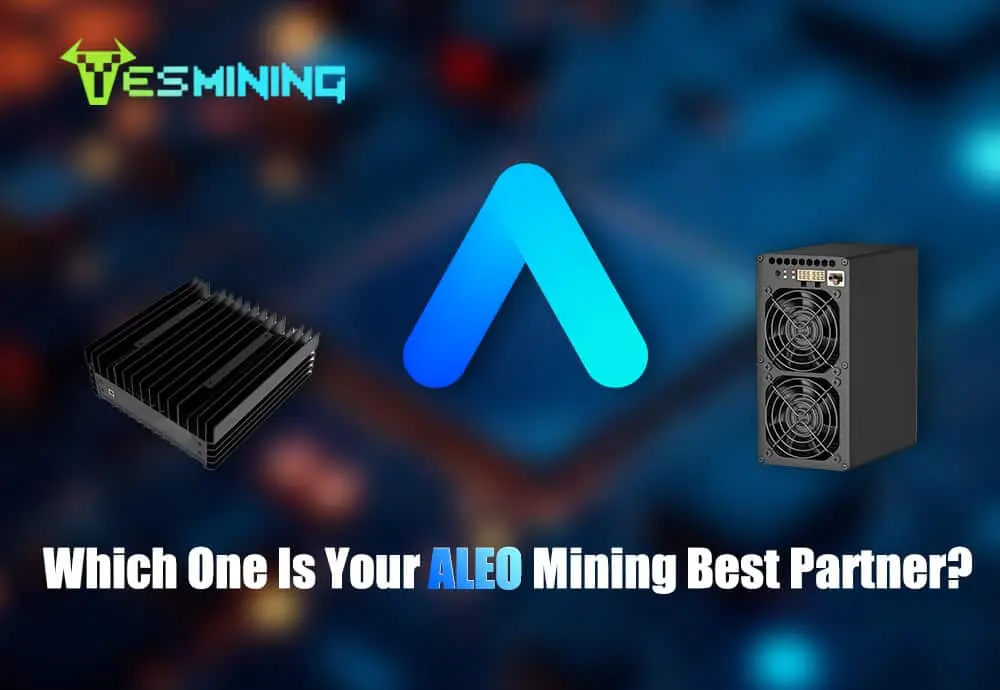
Il existe actuellement trois machines de minage ASIC supportant le minage d'ALEO :
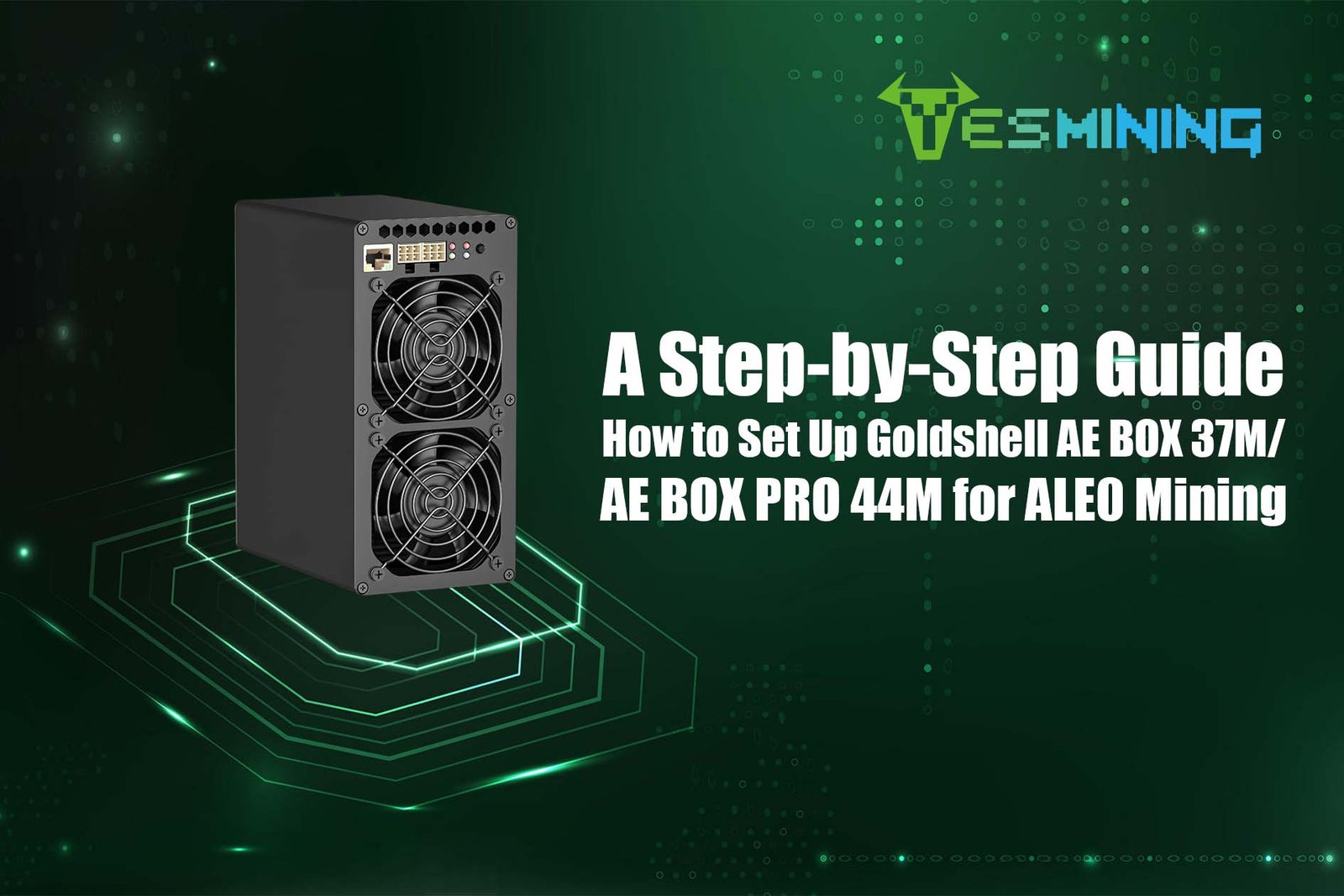
- Goldshell AE BOX 37Mh/s
- Goldshell AE BOX 44Mh/s
- IceRiver AE0 50Mh/s
Comment configurer Goldshell AE BOX ?
Voici un guide de configuration simplifié étape par étape pour Goldshell la série AE BOX afin de miner ALEO :
Avant la configuration, vous devez préparer ce qui suit :
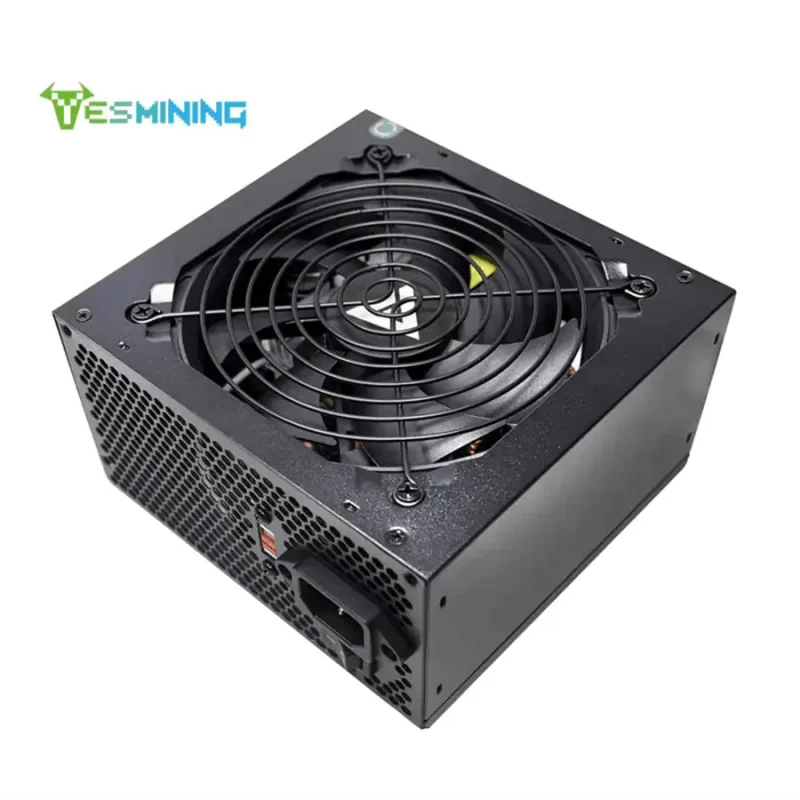
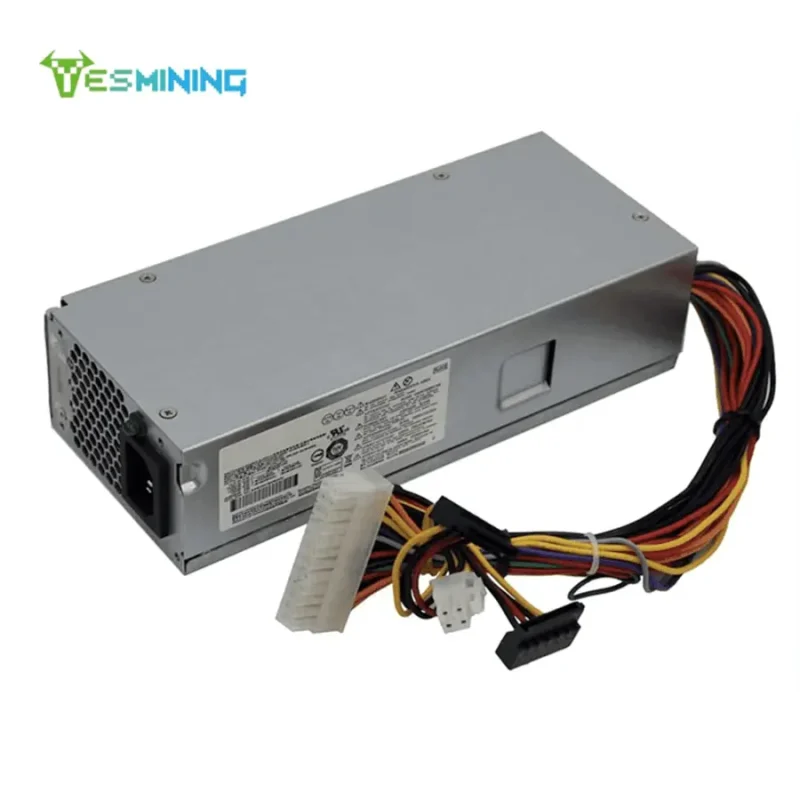
1. Une alimentation électrique 6 broches (⚠️Note : Les modèles non « PLUS » n'incluent PAS d'alimentation.) Il y a deux options :
- Alimentation de serveur HP
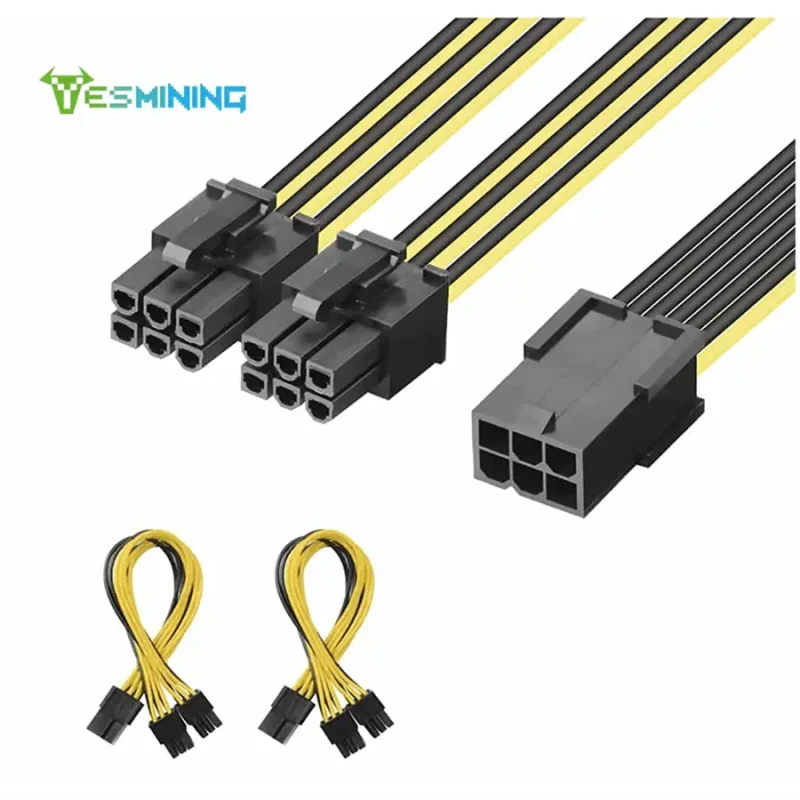
2. Connecteurs d'alimentation 6 broches
3. Supporté pour accepter le portefeuille ALEO (par exemple : Portefeuille Leo)
4. Piscine de minage (par exemple : F2poolor Dxpool)
Guide de configuration étape par étape
Étape 1 : Déballer et connecter le matériel
- Correct avec une alimentation électrique à 6 broches.
- Connexion réseau : d'abord se connecter via un câble Ethernet pour terminer la configuration, puis vous pouvez utiliser le mode Wi-Fi.
Étape 2 : Trouver l'adresse IP du mineur
Utilisez un ordinateur pour noter l'adresse IP du mineur (par exemple, 192.168.1.100).
Étape 3 : Accéder au tableau de bord du mineur
- Ouvrez un navigateur web et copiez l'adresse IP du mineur dans la barre d'adresse.
- Connectez-vous avec les identifiants par défaut :
– Nom d'utilisateur : admin
– Mot de passe : admin
Étape 4 : Configurer la piscine de minage et le portefeuille
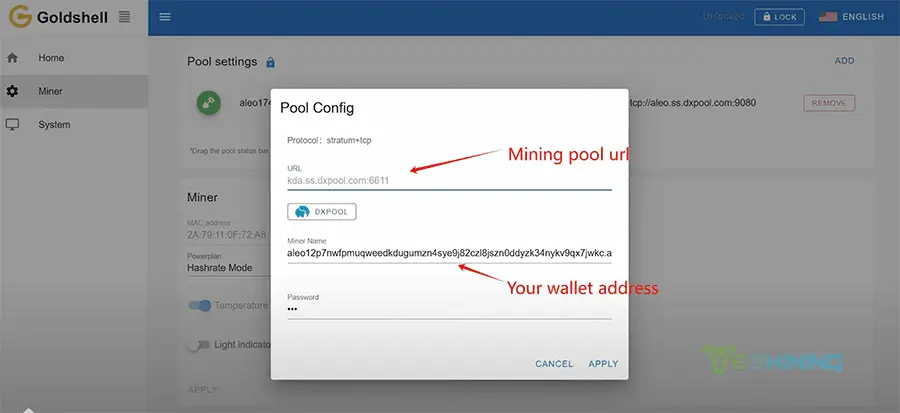
- Allez dans **Configuration du mineur** > **Paramètres du pool**.
- Ajoutez les détails de votre pool de minage ALEO et votre portefeuille :
– URL du pool : Entrez l'adresse du pool (par exemple, `stratum+tcp://aleo.pool.exemple.com`).
– Nom du mineur : Votre adresse de portefeuille
– Nom de l'utilisateur : Optionnel (peut laisser vide ou nommer votre appareil).
Étape 5 : Commencer le minage !
- Cliquez sur Appliquer pour confirmer les paramètres.
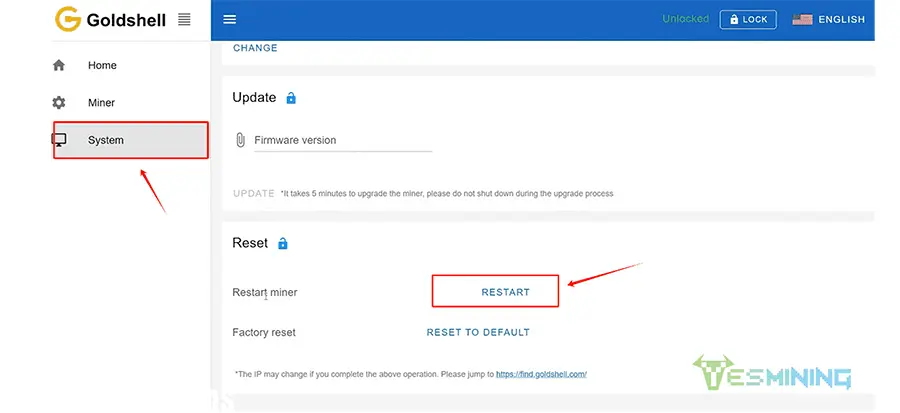
- Vous devrez peut-être redémarrer, allez dans le système pour le redémarrer et configurer le Wi-Fi si nécessaire. Le mineur commencera à miner.
Étape 6 : Vérifier le fonctionnement
- Retournez à la page d'état du tableau de bord pour vérifier.
- Copiez votre adresse de portefeuille puis allez sur le pool pour vérifier l'état du mineur.
Votre Goldshell AE BOX mine maintenant de l'ALEO. Surveillez vos gains via le tableau de bord de votre pool de minage.
Faites-moi savoir si vous avez besoin d'aide pour le dépannage ! Et n'hésitez pas à consulter notre site web youmining.io pour rechercher le modèle que vous souhaitez !

 French
  English
  Russian
  Spanish
  German



.webp)

















 Avalon
 Bitdeer
 Bitmain
 BOMBAX
 DragonBall
 Elphapex
 Fluminer
 Goldshell
 iBelink
 Iceriver
 Ipollo
 Jasminer
 Volcminer
 Mineur Aleo
 Mineur Bitcoin (BTC)
 Mineur CKB
 Mineur Dash
 Mineur Doge & LTC
 Mineur ETC
 Mineur Grin
 Mineur Handshake (HNS)
 Mineur Initverse (INI)
 Mineur Kadena (KDA)
 Mineur Kaspa (KAS)
 Mineur LBRY (LBC)
 Mineur Monero (XMR)
 Mineur Nexa
 Mineur Ravencoin (RXD)
 Mineur ScPrime (SCP)
 Mineur Siacoin (SC)