




Blog



Ähnliche Beiträge

Ist Goldshell Byte der beste Heim-Miner im Jahr 2025?

Inhaltsverzeichnis
.webp)
So verwenden Sie Kaspa Miner, um ENX (EntropyX) zu minen?
ASIC-Miner mit KAS-Algorithmus unterstützen jetzt das Mining der neuen Münze ENX, wie Antminer KS5/KS5 Pro, Ic...

0,08 USD/kWh Kampf: Welcher ALEO-Miner erzielt schneller Gewinne?
Inhaltsverzeichnis

Wie man 3,125 Bitcoin zu Hause schürft
Inhaltsverzeichnis

Top 5 Heim-Mining-Maschinen für 2025: Leise & Energiesparend
As we move into 2026, many of the best home mining machines from 2025 remain highly competitive. Sev...

Die SEC akzeptiert DOGE-ETF-Antrag: Eine neue Ära für Dogecoin?
Inhaltsverzeichnis

Wird Dogecoin 2025 steigen?
InhaltsverzeichnisEinführungPreisspanne und DurchschnittswerteExpertenprognosenWichtigste ErkenntnisseBullishe Faktoren ...
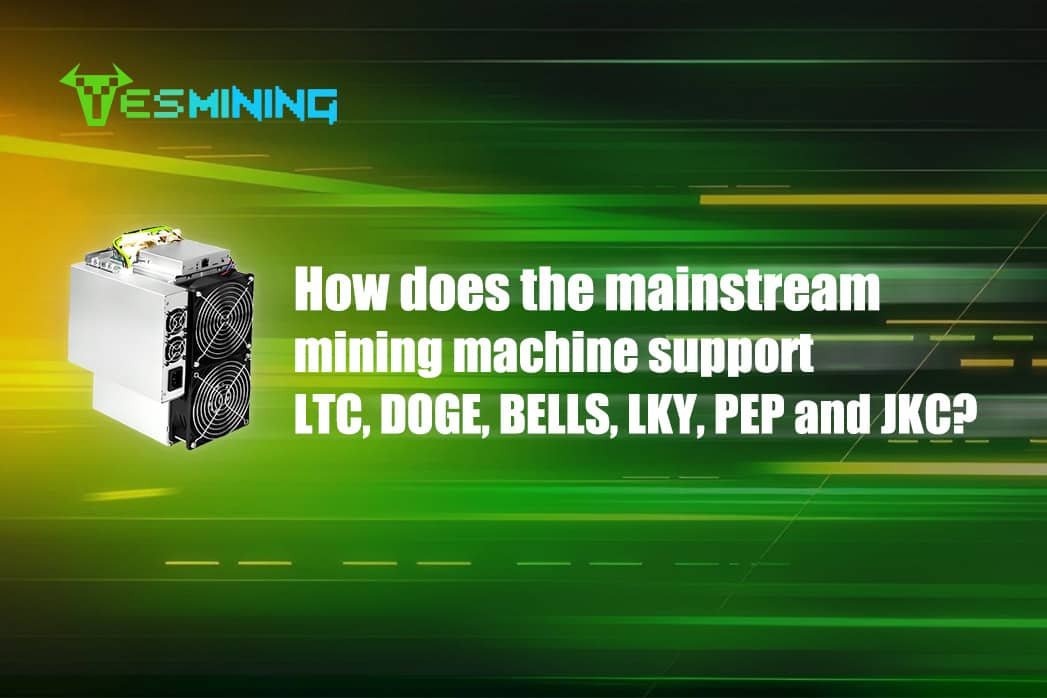
Wie unterstützt die Mainstream-Mining-Maschine LTC, DOGE, BELLS, LKY, PEP und JKC?
Die derzeit unterstützten Mainstream-Mining-Maschinen im sechsmaligen Mining-Modus umfassen: Bitmain Antminer...

Russland setzt auf Bitcoin und andere Kryptowährungen für den Außenhandel
MOSKAU Russland wird Gesetzesänderungen vorantreiben, um Unternehmen die Nutzung von Bitcoin und anderen digitalen Währungen zu ermöglichen...
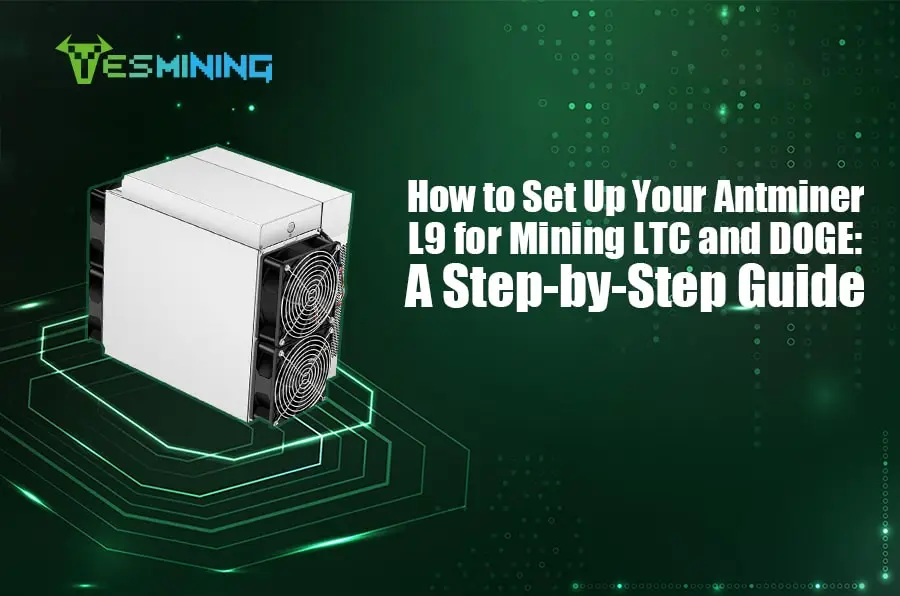
So richten Sie Ihren Antminer L9 für das Mining von LTC und DOGE ein: Eine Schritt-für-Schritt-Anleitung
Bevor Sie den Bitmain Antminer L9 16G einrichten, ist es wichtig, sich damit vertraut zu machen, um...






 Bitmain
 Iceriver
 Bitdeer
 BOMBAX
 DragonBall
 Elphapex
 Fluminer
 Goldshell
 iBelink
 Ipollo
 Jasminer
 Volcminer
 Bitcoin (BTC) Miner
 Aleo Miner
 CKB Miner
 ETC Miner

 Kaspa (KAS) Miner


 Siacoin (SC) Miner