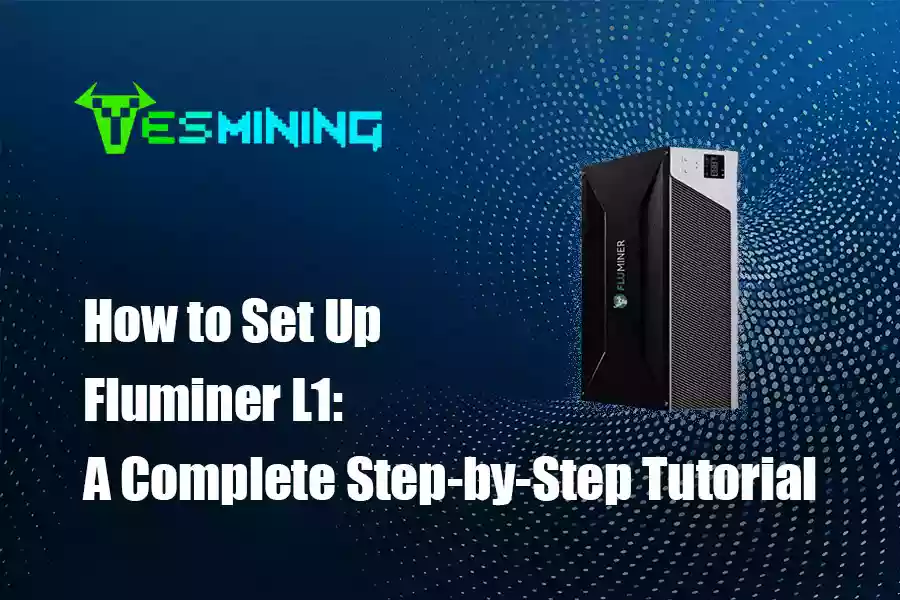
Der Fluminer L1 hat sich schnell zu einem Favoriten unter Heim-Minenarbeitern entwickelt, dank der perfekten Mischung aus 5,3 GH/s Hash-Rate, bemerkenswerter Energieeffizienz (1200W), und, vor allem, seiner ultra-leisen Betriebsart unter 40dB. Dies macht ihn ideal zum Mining von Scrypt-basierten Coins wie Litecoin (LTC) und Dogecoin (DOGE) ohne Ihre häusliche Umgebung zu stören.
Wenn Sie Ihren neuen Fluminer L1 gerade ausgepackt haben, führt Sie dieses Schritt-für-Schritt-Tutorial von der Einrichtung bis zur Optimierung, damit Sie effizient und sicher mit dem Mining beginnen können.
Auspacken und Hardware-Übersicht
Packen Sie Ihren Fluminer L1 sorgfältig aus und stellen Sie sicher, dass alle Komponenten vorhanden sind:
- Fluminer L1 Miner-Einheit
- Netzkabel
- Ethernet-Kabel (selbst bereitgestellt, Fluminer L1 unterstützt RJ45 Ethernet 10/100/1000M und WiFi)
- Benutzerhandbuch (sehr empfehlenswert aufzubewahren)
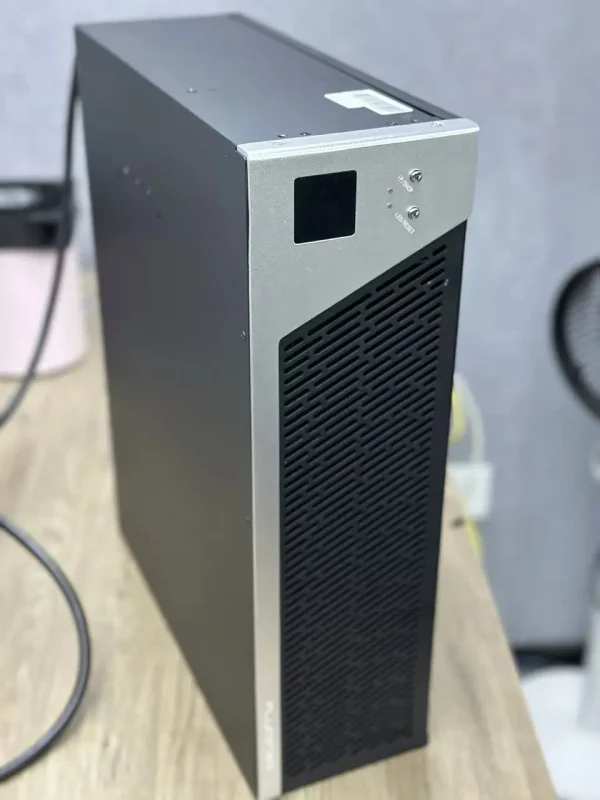
Nehmen Sie sich einen Moment Zeit, um sich mit dem Gerät vertraut zu machen. Finden Sie die:
- Stromanschluss: Auf der Rückseite des Geräts.
- Ethernet-Anschluss: Für eine stabile Netzwerkverbindung.
- Bedienfeld: Verfügt über einen LCD-Bildschirm zur Anzeige von Hash-Rate, Temperatur und anderen Echtzeitstatistiken.
- Belüftungsgitter: Halten Sie diese frei von Hindernissen, um eine optimale Kühlung zu gewährleisten.
Hardware-Anschlüsse: Strom und Netzwerk
Dies ist ein entscheidender Schritt für einen stabilen Betrieb.
Schritt 1: Stromversorgung anschließen
Verwenden Sie das mitgelieferte Stromkabel, um den Miner an eine dedizierte Wandsteckdose anzuschließen. Vermeiden Sie die Verwendung von Verlängerungskabeln oder Steckdosenleisten, da der Miner konstant 1200 W zieht und eine stabile, hochwertige Stromquelle benötigt, um Probleme zu vermeiden.
Schritt 2: Mit dem Internet verbinden
Für die zuverlässigste Verbindung (unerlässlich zur Minimierung abgelehnter Anteile) verwenden Sie das Ethernet-Kabel, um den L1 direkt mit Ihrem Router zu verbinden. Der L1 unterstützt auch Wi-Fi, aber eine kabelgebundene Verbindung wird für das Mining immer bevorzugt.
Schritt 3: Einschalten
Schalten Sie den Miner ein. Sie sollten ein leises Summen von den Lüftern hören und sehen, wie das LCD-Display aufleuchtet und Boot-Informationen anzeigt.
Softwarekonfiguration: Zugriff auf die Schnittstelle
Der Fluminer L1 wird über eine Webschnittstelle konfiguriert.
Schritt 1: Finden Sie die IP-Adresse des Miners
- Methode 1 (am einfachsten): Überprüfen Sie den LCD-Bildschirm des Miners. Er zeigt oft die IP-Adresse an und durchläuft dabei verschiedene Anzeigen.
- Methode 2: Melden Sie sich beim Admin-Panel Ihres Routers an (meist über
192.168.1.1 oder ähnlich) und suchen Sie nach der Liste der verbundenen Geräte (DHCP-Client-Liste). Sie sollten ein Gerät namens „Fluminer“ oder ähnlich mit seiner zugewiesenen IP-Adresse sehen.
Schritt 2: Zugriff auf die Weboberfläche
Öffnen Sie einen Webbrowser (Chrome, Firefox usw.) auf einem mit demselben lokalen Netzwerk verbundenen Computer. Geben Sie die IP-Adresse des Miners direkt in die Adressleiste ein und drücken Sie Enter.
Schritt 3: Anmeldung
Sie werden auf eine Anmeldeseite geleitet. Der Standardbenutzername und das Standardpasswort sind in der Regel admin/admin or root/root. Konsultieren Sie Ihr Handbuch für die genauen Standardwerte und ändern Sie diese Anmeldedaten sofort nach Ihrer ersten Anmeldung aus Sicherheitsgründen.
Konfiguration Ihres Mining-Pools und Wallets
Hier geben Sie an, wohin der Miner seine Rechenleistung sendet und wo Sie Ihre Einnahmen erhalten.
Schritt 1: Wählen Sie einen Mining-Pool
Sie können nicht alleine minen. Sie müssen einem Mining-Pool beitreten. Beliebte Optionen für Scrypt-Coins sind:
- LitecoinPool.org
- ViaBTC
- F2Pool
- Antpool
Erstellen Sie ein Konto auf der Website Ihres gewählten Pools.
Schritt 2: Finden Sie Ihre Pool-Konfiguration
In Ihrem Pool-Konto finden Sie den Bereich „Worker“ oder „Hilfe“, um die Stratum-Server-URL. Es wird ungefähr so aussehen: stratum+tcp://ltc.pool.example.com:3333.
Schritt 3: Einen Worker erstellen
Erstellen Sie in Ihrem Pool-Konto einen neuen „Worker“. Dieser wird typischerweise benannt IhrBenutzername.Workername (z.B., miner123.worker1).
Schritt 4: Den Miner konfigurieren
Im Webinterface des Fluminer L1 navigieren Sie zum Abschnitt „Miner-Konfiguration“ oder „Pool“.
- URL: Fügen Sie die Stratum-Server-URL ein, die Sie von Ihrem Pool kopiert haben.
- Benutzername/Worker: Geben Sie Ihren vollständigen Worker-Namen ein (z.B.,
miner123.worker1). - Passwort: Dies kann in der Regel auf „None“ oder leer gelassen werden
x or 123.
Schritt 5: Ihre Wallet-Adresse festlegen
Das ist entscheidend. Ihre Mining-Belohnungen werden an die Wallet-Adresse gesendet, die Sie konfigurieren in Ihrem Pool-Konto online, nicht typischerweise im Miner selbst. Stellen Sie sicher, dass Ihre Litecoin- oder Dogecoin-Wallet-Adresse korrekt in Ihren Pool-Profil-Einstellungen eingetragen ist.
Schritt 6: Speichern und Anwenden
Klicken Sie auf „Speichern“ oder „Anwenden“. Der Miner wird seinen Mining-Prozess neu starten und sollte bald als aktiver Worker im Dashboard Ihrer Pool-Website erscheinen.
Leistung optimieren und überwachen
- Statistiken überwachen: Verwenden Sie sowohl den LCD-Bildschirm als auch das Online-Dashboard des Pools, um Ihre Hash-Rate, abgelehnten Sharesund Hardware-Temperatur. Ein guter Temperaturbereich liegt typischerweise zwischen 50°C und 70°C.
- Platzierung: Platzieren Sie den Miner in einem kühlen, trockenen und gut belüfteten Bereich. Vermeiden Sie geschlossene Räume wie einen Schrank, da ausreichende Luftzirkulation entscheidend für Langlebigkeit und Leistung ist.
- Geräuschpegel: Genießen Sie die Ruhe! Bei etwa 40 dB ist der L1 einer der leisesten Miner auf dem Markt, perfekt für den Heimgebrauch.
Bereit für ein Upgrade? Schauen Sie sich das leistungsstärkere Fluminer L1 Pro (6G) Modell auf unserer Seite an, für noch höhere Leistung!
Fehlerbehebung bei häufigen Problemen
- Webinterface nicht zugänglich: Überprüfen Sie die IP-Adresse erneut und stellen Sie sicher, dass Ihr Computer im selben Netzwerk ist.
- Worker wird im Pool nicht angezeigt: Überprüfen Sie die Stratum-URL und den Worker-Namen auf Tippfehler. Es kann einige Minuten dauern, bis der Pool Ihren Worker anzeigt.
- Hohe abgelehnte/veraltete Shares: Dies weist in der Regel auf eine schlechte Netzwerkverbindung hin. Wechseln Sie zu einer kabelgebundenen Ethernet-Verbindung, wenn Sie Wi-Fi verwenden.
- Hohe Hardware-Temperatur: Verbessern Sie die Belüftung um den Miner herum. Stellen Sie sicher, dass Ein- und Abluft nicht blockiert sind.
Fazit: Intelligentes Mining starten
Die Einrichtung Ihres Fluminer L1 ist ein unkomplizierter Prozess, der die Tür zu effizientem und leisem Heim-Mining öffnet. Wenn Sie dieser Anleitung folgen—Ihre Hardware-Verbindungen sichern, Ihre Pool-Details richtig konfigurieren und für ausreichende Kühlung sorgen—sind Sie auf dem besten Weg, Litecoin und Dogecoin zu verdienen.
Die Kombination des soliden Scrypt-Algorithmus-Hash-Powers, geringer Stromverbrauchund geräuscharmen Betriebs macht ihn zu einer herausragenden Wahl für Anfänger und Enthusiasten gleichermaßen.
Interessieren Sie sich für den Fluminer L1 für Ihr Heim-Mining-Setup?
Finden Sie den besten Preis und kaufen Sie Ihr Gerät sicher bei unseren offiziellen Partnern:




























 Bitmain
 Iceriver
 Bitdeer
 BOMBAX
 DragonBall
 Elphapex
 Fluminer
 Goldshell
 iBelink
 Ipollo
 Jasminer
 Volcminer
 Bitcoin (BTC) Miner
 Aleo Miner
 CKB Miner
 ETC Miner

 Kaspa (KAS) Miner


 Siacoin (SC) Miner